Leerlingen importeren met een Excel-bestand
Vanaf nu is het mogelijk om leerlingen te importeren met een Excel-bestand. Het CSV-bestand komt te vervallen, omdat hiervoor tussenstappen nodig waren.
Hieronder volgt uitleg over het importeren van leerlingen via een Excel-bestand. Je kunt dit als Nieuwsbegripbeheerder doen.
Stap 1 - Groepen aanmaken
Maak via 'Groepen' eerst de juiste klassen aan. Gebruik de exacte namen van deze groepen straks ook in het Excel-bestand.
Koppel hier ook meteen de juiste leraren aan de groepen.
Stap 2 - Het leerlingenbestand voorbereiden
Wil je een of enkele leerlingen importeren? Via 'manueel importeren' kun je leerlingen handmatig toevoegen.
Wil je hele groepen importeren? Dan is de tussenstap van een Excel-bestand makkelijker.
Download het volgende Excel-sjabloon:
Deze kun je ook downloaden wanneer je bij Leerlingen op Importeren van Excel klikt.
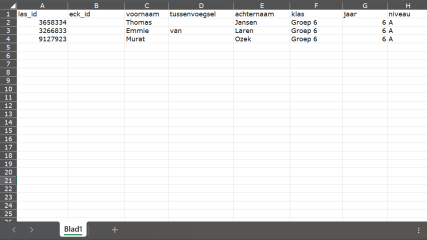
In dit sjabloon kun je alle leerlinggegevens aanvullen in de kolommen. Let hierbij op de volgende aandachtspunten:
- Laat de bovenste rij, rij 1, staan en wijzig deze niet. De rij begint met 'las_id, ..'.
- Vul bij las_id een uniek nummer in voor jouw school. Dit is meestal het leerlingnummer, maar je kunt ook een eigen gekozen nummer gebruiken. Als je opnieuw een import doet, dan worden leerlingen met hetzelfde nummer overschreven. Let er dus op dat elke leerling een eigen nummer heeft.
- Vul bij 'klas' de exacte naam van de aangemaakte groep in de beheerdersomgeving in (zie stap 1).
- Bij leerjaar kun je invullen: 1, 2, 3, 4, 5, 6, 7, 8
- Bij niveau kun je invullen: AA, A, B, C, D. Weet je niet welk niveau ingevuld moet worden? Lees meer over niveaus op nieuwsbegrip.nl/niveaus.
Stap 3 - Importeer het bestand
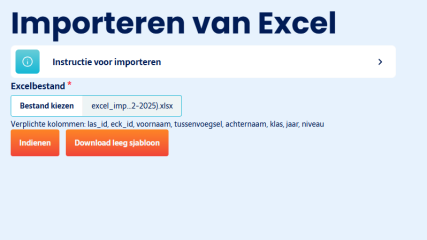
Importeer het bestand via 'Importeren van Excel'.
De leerlingen worden nu geïmporteerd.
Na de import
Na de import staan de leerlingen erin, maar ze kunnen nog niet inloggen. Hiervoor is het nodig dat de leerling een toegangscode krijgt. Dit kan de leraar ook instellen. Let erop dat de leraren gekoppeld zijn aan de juiste groepen (klassen). Lees meer over de toegangscodes op deze pagina.